ShogiHomeのダウンロードと使い方解説
普段の対局や詰将棋の解析で将棋AIは広く使われるようになっています。
将棋AIを使った結果を見るのに必要なのが、将棋用GUIです。
将棋GUI(画面表示ソフト)として有名なのが「将棋所」ですが、現在ではShogiHomeが主流になっています。
この記事ではShogiHomeダウンロード方法や使い方を解説します。
・将棋GUIで現在主流なのはShogiHome、機能も豊富
・基本はPC利用、スマホでもChromeブラウザで一部の機能は使える
ShogiHomeの始め方
ShogiHomeはWindowsやMac、Linuxで動作する将棋GUIです。
Macで動く将棋ソフトは珍しく、ShogiHomeならどんなPCでも使うことができるので便利ですね。
まずShogiHome公式サイトを開き、下の方にスクロールします。
「PCアプリ」という箇所で「最新版」をクリックします。
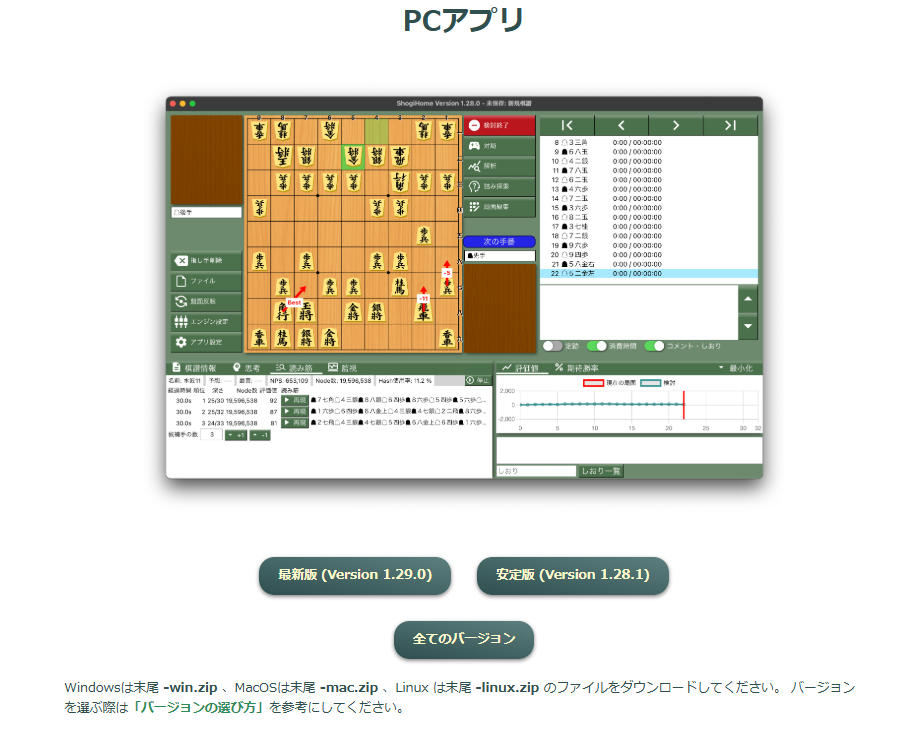
移動先のページ(GitHub)で下にスクロールしてください。
一番下のAssetsで、複数ファイルのダウンロードができます。
必要なファイルは1つなので、使っているPCに合わせたファイルをダブルクリックでダウンロードします。
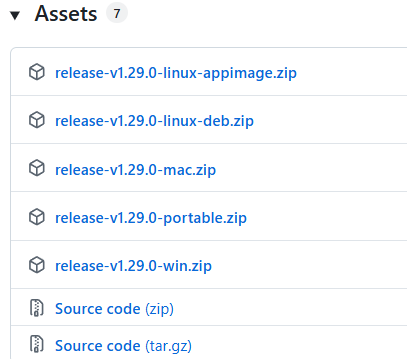
・WindowsのPCなら末尾 -win.zip
・MacのPCなら末尾 -mac.zip
・LinuxのPCならは末尾 -linux-appimage.zip」
を選びます。
WindowsのPCでのダウンロード手順
ダウンロードが完了したら、ダウンロードフォルダを開きます。
「ShogiHome Setup ~ .exe」をダブルクリックします。
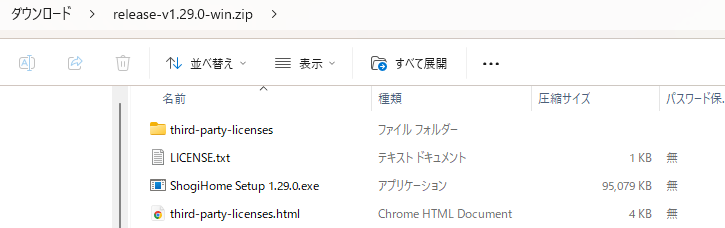
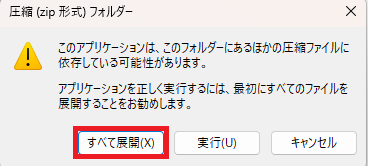
するとポップアップで、すべてのファイルの展開を推奨されます。
「すべて展開」をクリックします。
次の画面で展開先ファイルの選択になります。
普段PCで使っていて使いやすい場所にすればOKです。
(将棋用フォルダを作るのがおすすめ)
展開先を選んだら「展開」をクリックします。
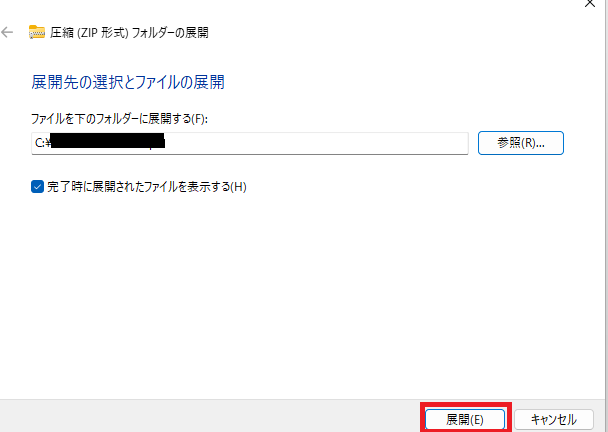
展開が完了すると、画像のようなファイルが作成されています。
「ShogiHome Setup ~ .exe」をダブルクリックで開きます。

このとき、「WindowsによってPCが保護されました」のポップアップが出る可能性があります。
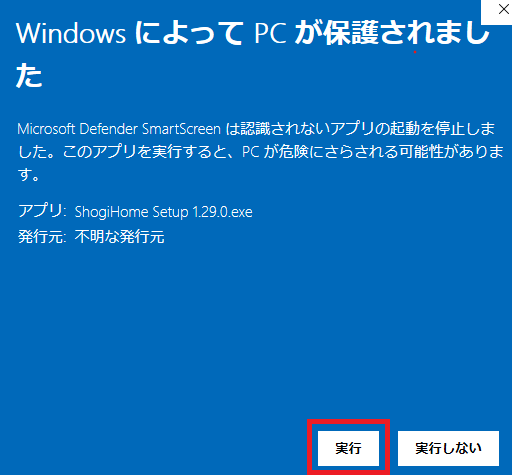
「詳細情報」をクリックしてから右下の「実行する」を選択します。
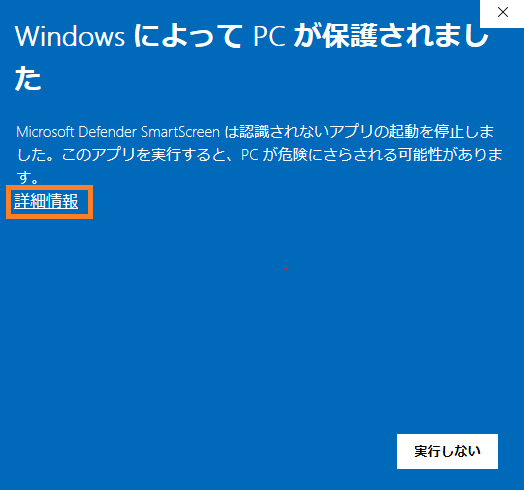
「詳細情報」を押すことで、「実行」ができるようになります
ShogiHomeセットアップがすすみ、将棋の盤面の画面が立ち上がればShogiHomeのダウンロードが完了です。
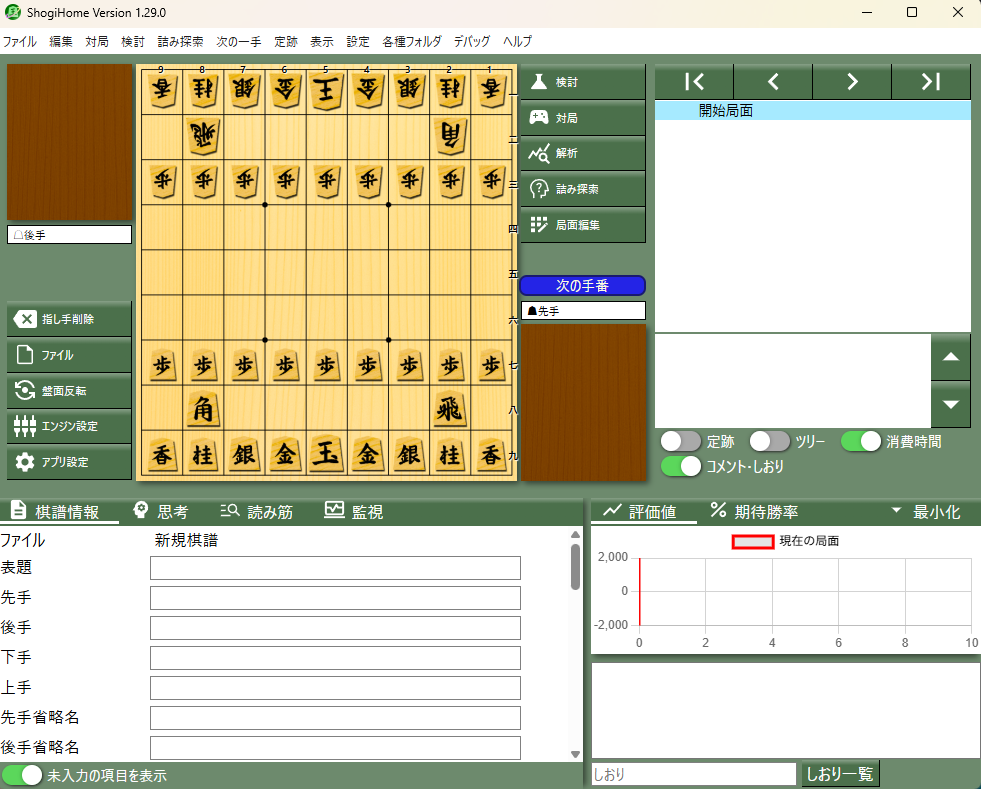
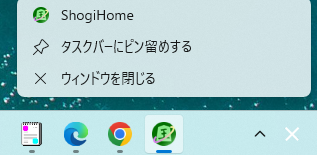
アプリが起動したら、タスクバーで「タスクバーにピン留め」しておくとShogiHomeを1クリックで起動できるので便利です。
MacのPCでのダウンロード手順
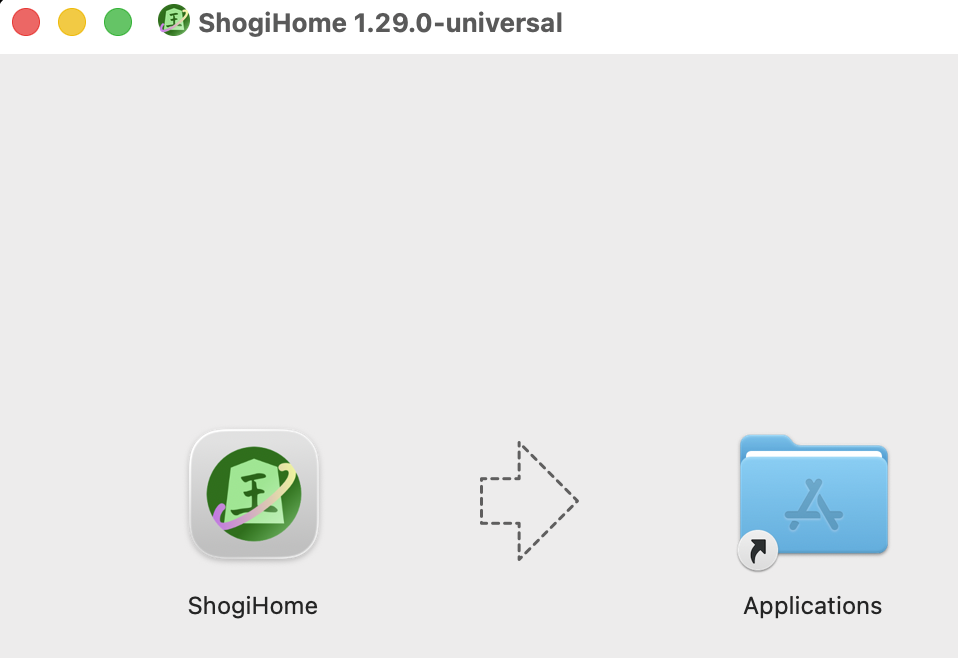
MacのPCの場合は、ダウンロードしたファイルを展開すると、「~.dmg」のダウンロードファイルが作成されます。
そのファイルをダブルクリックして、applicationsにファイルをコピーすればOKです。
将棋AIをダウンロードする
ShogiHomeのアプリの導入が完了しましたが、まだ将棋AIが追加されていないので、検討や解析を行うことはできません。
このあと、将棋AIを追加していきます。
将棋AIは2つに分かれている
将棋AIとしてよく聞くのが水匠やdlshogiです。
ですが、将棋AIは2つの要素に分かれています。
それがエンジン本体(探索部)と評価関数(NNUE)です。
エンジン本体と評価関数をダウンロードしてから、ShogiHomeに追加する流れになります。
- やねうら王
- dlshogi
- 振電3
- 水匠
将棋AIの追加手順
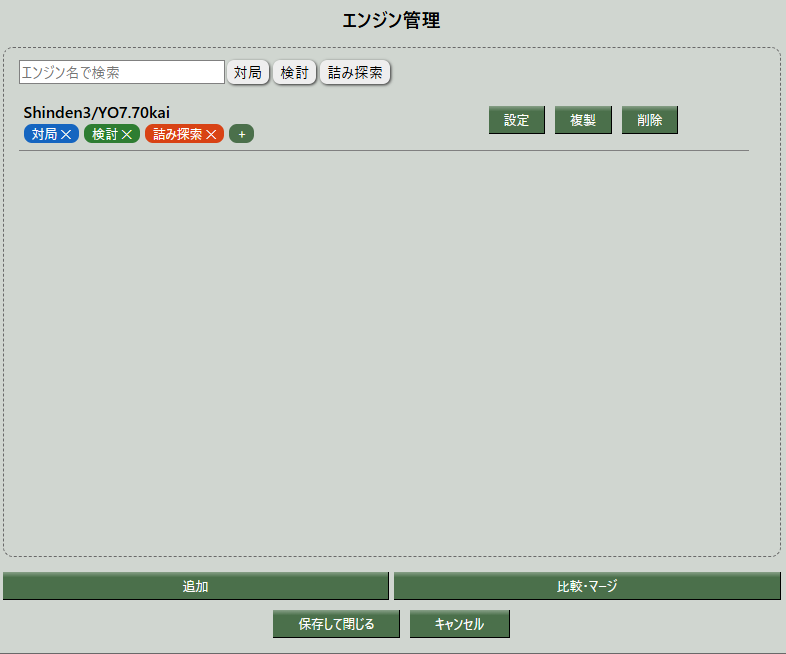
ShogiHomeを開き、「設定」->「エンジン設定」をクリックします。
将棋AIを選んだら、画面下部の「追加」ボタンをクリックし追加してください。
追加する将棋AIが未導入の方は、2026年9月現在おすすめの将棋AI「振電3」「水匠5」「dlshogi」の始め方を別記事で解説しています。
振電3を導入する場合
振電3は、2026年8月現在、無料で入手できる最強の将棋AIですので、おすすめです。
こちらの手順で、振電3のダウンロードしてください。
振電3の場合、将棋AIの組み合わせは下記になります。
・エンジン本体:やねうら王
・評価関数:振電3
水匠5を導入する場合
こちらの手順で、水匠5のダウンロードしてください。
水匠5の場合、将棋AIの組み合わせは下記になります。

・エンジン本体:やねうら王
・評価関数:水匠5
dlshogiを導入する場合
こちらの手順で、dlshogiのダウンロードしてください。
dlshogiの場合、将棋AIの組み合わせは下記になります。

・エンジン本体:dlshogi
・評価関数:dlshogi
ShogiHomeの使い方
ShogiHomeは機能がとても豊富です。
特に、将棋AIによる連続対局がお手軽でおすすめです。
将棋AIと対局する
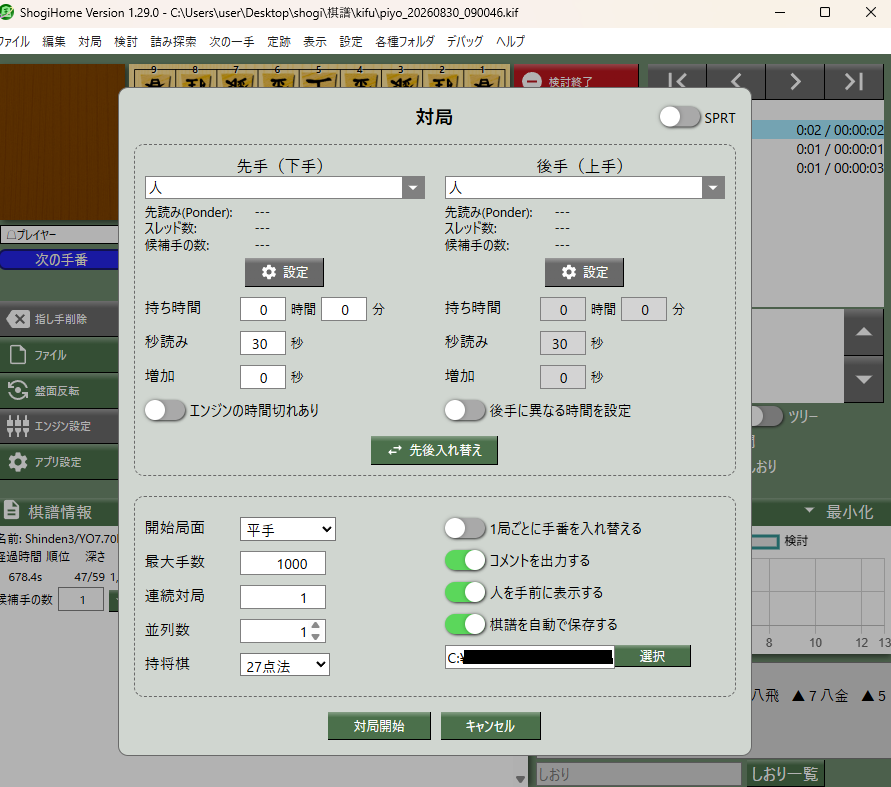
左上の「対局」から将棋AIと対局することができます。
持ち時間やハンデをつけるかも選べます。
超強力な将棋AIを体感してみてください!
棋譜を保存する
自分が大会などで指した棋譜を保存して後で解析したいとき、ありますよね。
ShogiHomeで棋譜を保存するやり方です。
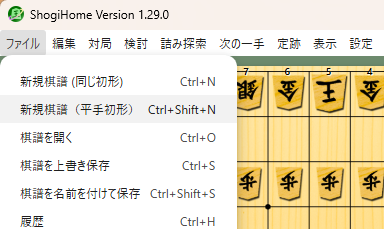
左上の「ファイル」から「新規棋譜(平手初形)」をクリックします。
将棋盤で棋譜を並べていきましょう。
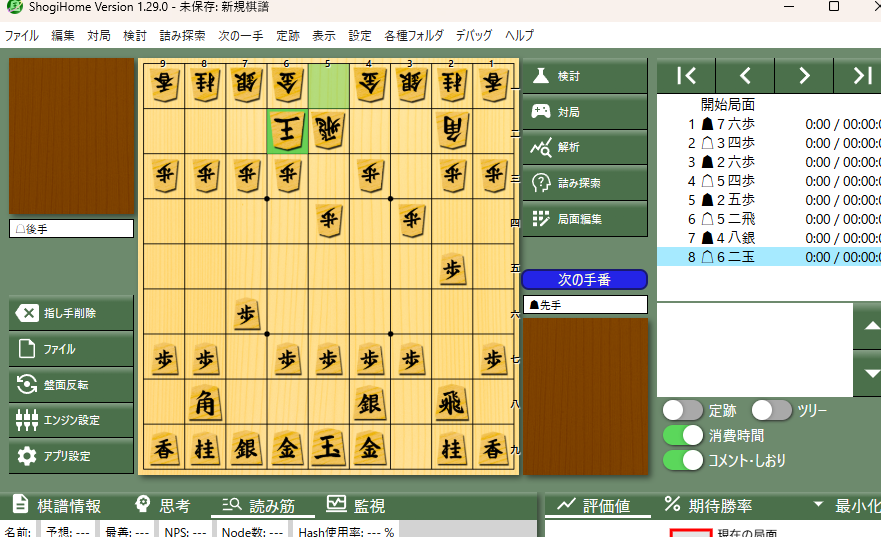
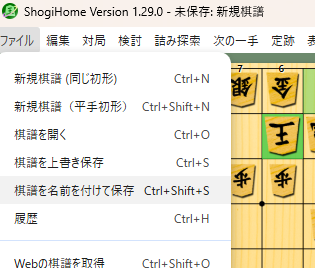
棋譜を並べ終わったら、左上の「ファイル」から「棋譜を名前をつけて保存」をクリックします。
ファイル形式はデフォルトの「.kif」のままで大丈夫です。
保存したファイルは、このあとの「棋譜の検討をする」で、好手や悪手を振り返ることができます。
棋譜の検討をする
用意した棋譜ファイル(.kif形式)をShogiHomeの右側にドラッグ&ドロップします。
棋譜が読み込まれて、再生できるようになります。
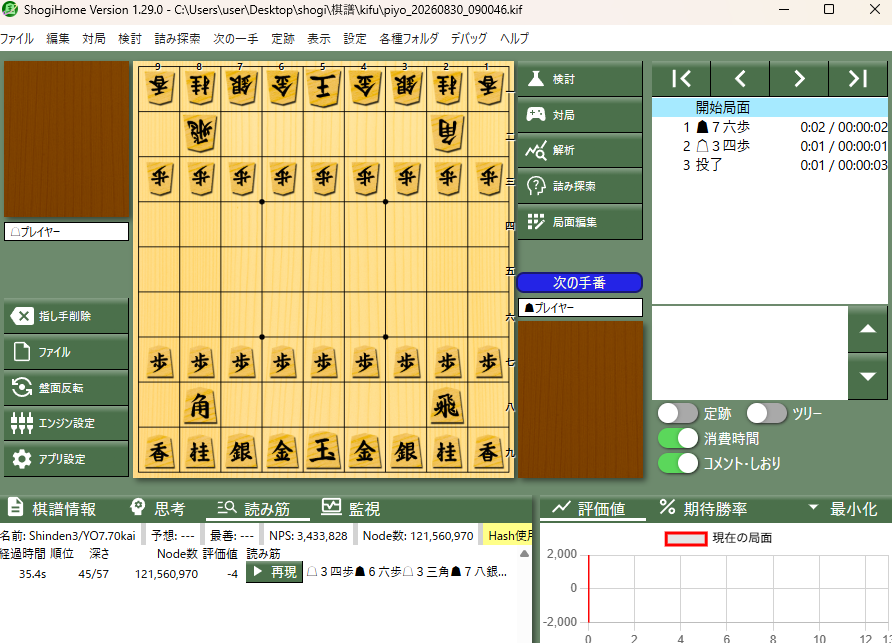
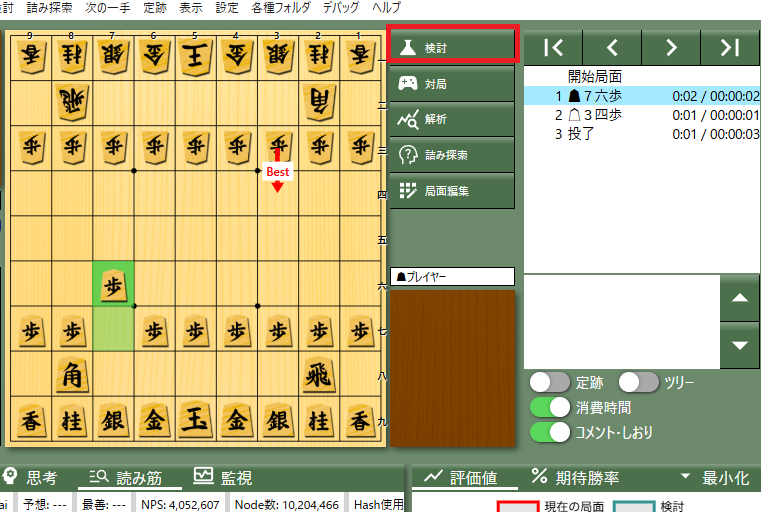
「検討」から、追加した将棋AIでの検討ができます。
右上の「検討」ボタンを押します。
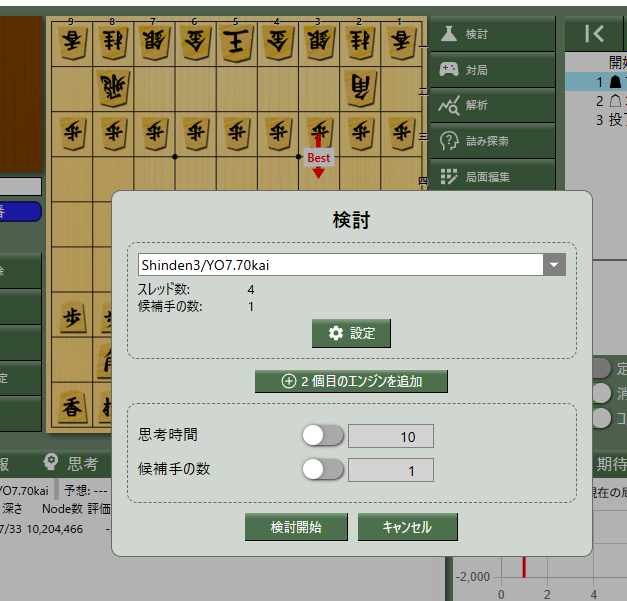
次の画面で検討に使う将棋AI(画面は振電3)を選んで「検討開始」を押します。
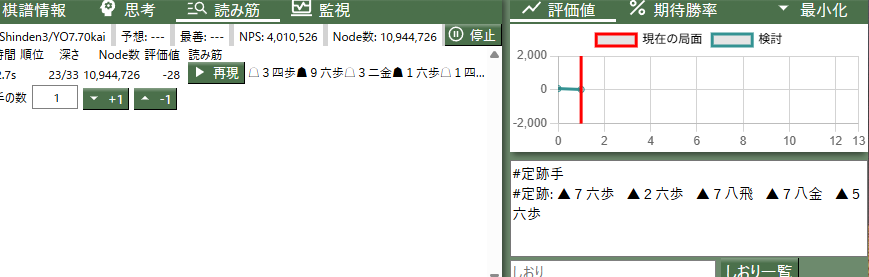
検討が始まり、右下に評価値のグラフが表示されました。
グラフや将棋AIの推奨手を見ながら一局面を振り返ることができます。
将棋AIに最善手を教えてもらう
実戦でよく出現する局面では、最善手を知っておきたいですよね。
将棋AIに聞いて、事前に知っておきましょう。
左上の「ファイル」から「新規棋譜(平手初形)」をクリックして、将棋盤で棋譜を並べていきます。
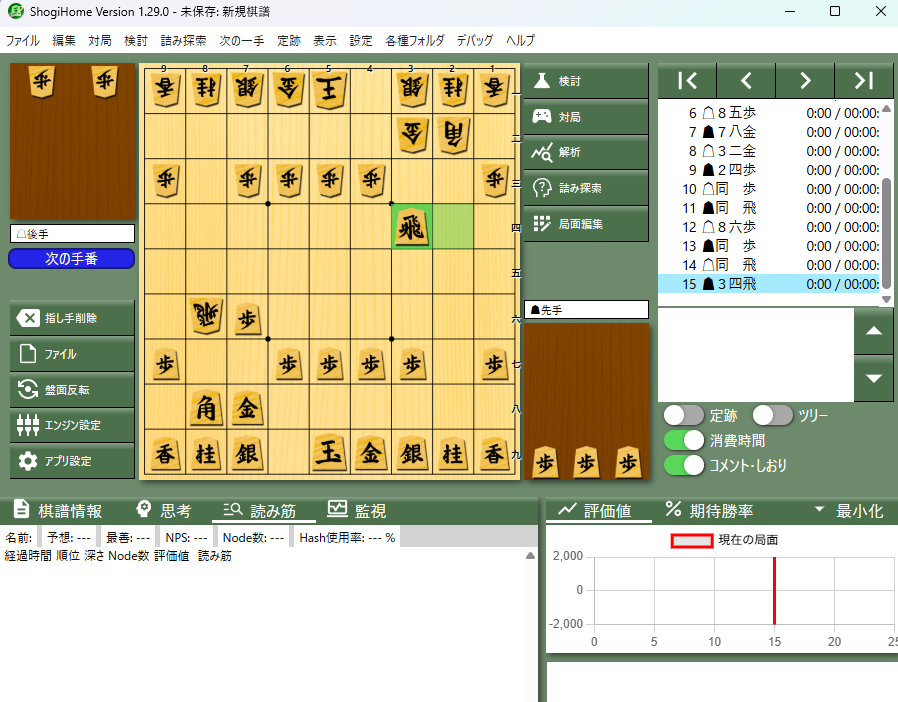
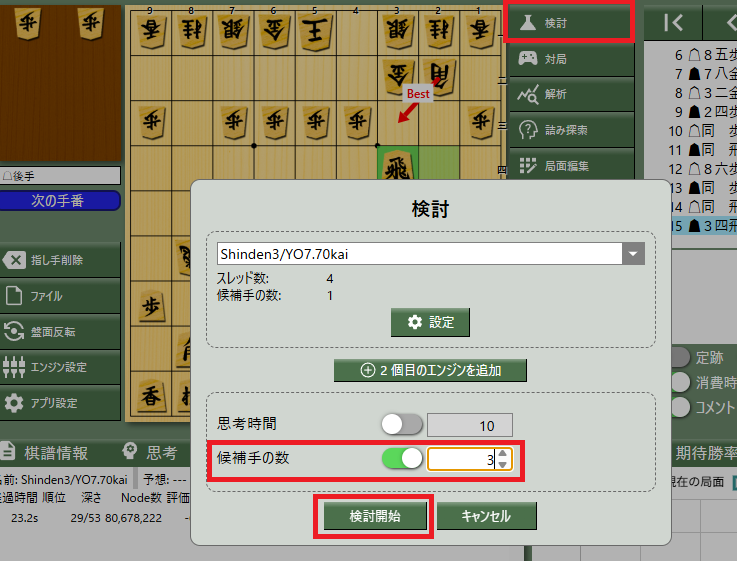
真ん中の「検討」を押して、検討用の将棋AIが表示されている(画面は振電3)ことを確認します。
「候補手の数」はデフォルトだと1ですが、3くらいにしておくのがおすすめです。
変更できたら「検討開始」を押しましょう。
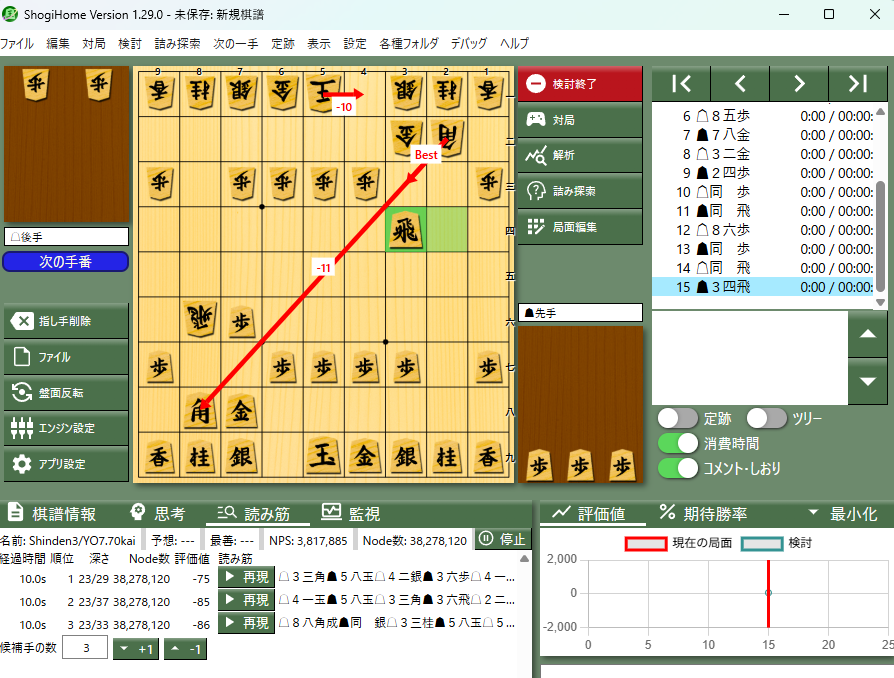
検討が終わると、候補手が3つ表示されます。
3三角、8八角成、4一玉が3つの候補として表示されました。
研究ではまずこれらの手を知っておくと良いと思います。
定跡研究をする
指定局面からの「検討」で最善手を知ることができましたが、その後の展開が分からないと実戦で自信をもって指すことはできません。
将棋AIに何十局も指定局面戦を指させて、その後の展開も知っておきましょう。
気になる局面を作ったら、左上の「対局」から「対局」をクリックします。
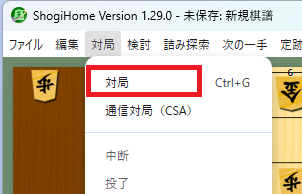
すると対局の設定画面になります。
対局をさせたいので、先手と後手はどちらも将棋AIにしましょう。
また、秒読みはデフォルトだと長いので2秒くらいにして、連続対局を20曲にしてみます。
設定できたら下の「対局開始」をクリックします。
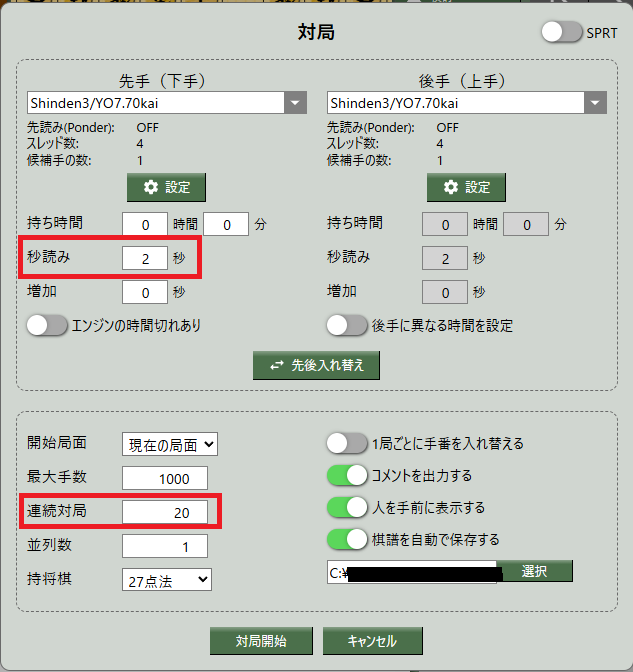
「対局開始」を押すと自動で対局が20回連続で始まります。
しばらく時間をおいて、結果を確認してみましょう。
この局面で20回対局させると、最善とされる3三角が多く出現しました。
また、勝率は先手70%以上(15勝4敗1引分)で圧倒的なので、後手側を指すには事前に相当な準備が必要なことが分かりました。
動作が重いと感じたら
将棋AIを動かすうえで重要なのはCPUです。
特に棋譜解析を同時に行ったり、連続対局を行う場合はPCへの負荷が高くなる場合があります。
また、ディープラーニング系(dlshogiなど)の将棋AIを動かす場合、GPUも重要になってきます。
将棋AIを使っていてPC動作が重くなると感じる場合は、性能の良いデスクトップPCを将棋研究用に用意するのが有効です。
将棋研究用PCの選び方のポイントをこちらの記事で紹介しています。
まとめ
将棋GUIである、ShogiHomeの導入方法を解説しました。
将棋所やShogiGUIと比べて、利用するPCに制限がなく、機能も多くなっています。
ShogiHomeで、将棋研究を始めてみてください!